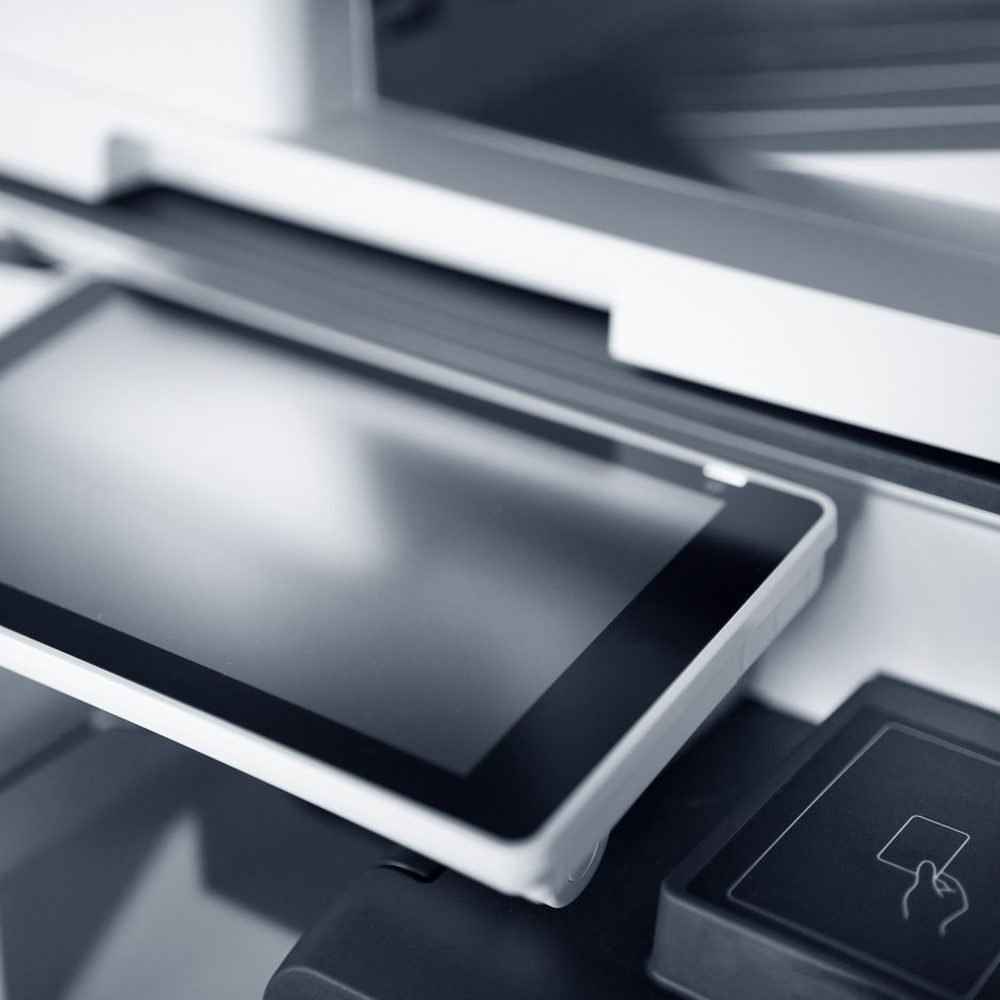
Una impresora inalámbrica es una computadora pequeña que tiene que entrar sola a su red Wi-Fi, sin teclado, sin una pantalla de verdad y, por lo general, sin decirle a usted por qué falló. Ahí está toda la dificultad en una sola frase. Una impresora USB funciona porque el cable hace evidente la conexión. A una impresora inalámbrica primero hay que convencerla de entrar a la red, y solo entonces su computadora puede encontrarla.
El trabajo se hace desde el propio panel de control de la impresora — la pantallita y los botones de la impresora misma. Ahí es donde usted le dice a qué red inalámbrica debe entrar y le da la contraseña. Todo lo demás en esta guía se desprende de esa única operación. Nada de esto da por hecho que usted sea técnico.
Antes de Empezar, Tenga a la Mano Estas Tres Cosas
Casi todas las instalaciones fallidas a las que me llaman tienen alguna de estas faltando:
- El nombre exacto de su red Wi-Fi. No «el internet» — el nombre de la red, también llamado SSID. Suele venir impreso en una etiqueta pegada al router.
- La contraseña del Wi-Fi. La de la etiqueta del router, salvo que alguien la haya cambiado. Las contraseñas distinguen mayúsculas de minúsculas, y una mayúscula escrita como minúscula falla con exactamente el mismo mensaje inútil que una contraseña equivocada.
- La impresora a una distancia razonable del router. Una impresora en la cochera con el router al otro extremo de la casa a veces se conecta y luego se desconecta todos los días. Instálela cerca, y solo después muévala si no queda de otra.
Cómo Conectarla Desde el Panel de Control de la Impresora
Este es el paso principal, y es el método que funciona prácticamente en toda impresora inalámbrica con pantalla. Usted va a llevar a la impresora de la mano para que encuentre su router inalámbrico — la caja por la que entra su internet, que mucha gente llama el módem — y para darle la contraseña.
Paso 1: Encuentre el menú de red inalámbrica
Cada fabricante lo llama de forma distinta, y ahí está la mitad de la confusión. En el panel de control de la impresora, busque la opción que corresponda a su equipo (los nombres en inglés van entre paréntesis, porque muchas impresoras vienen configuradas en inglés):
- Canon: Configuración / Setup (el icono del engrane) → Configuración del dispositivo (Device settings) → Configuración de LAN (LAN settings) → Configuración de LAN inalámbrica (Wireless LAN setup)
- Epson: Configuración (Setup) → Configuración de Wi-Fi (Wi-Fi Settings) → Asistente de configuración de Wi-Fi (Wi-Fi Setup Wizard)
- HP: Configuración (Setup, el engrane) → Red (Network) → Asistente de configuración inalámbrica (Wireless Setup Wizard)
- Cualquier otra marca: busque la palabra Inalámbrico (Wireless), Wi-Fi o Red (Network), y debajo un Asistente (Wizard) o Configuración (Setup).
Paso 2: Deje que busque, y luego elija su red
La impresora hace una búsqueda y muestra una lista de las redes inalámbricas cercanas. Elija la suya por su nombre. Si su red no aparece en esa lista, deténgase y lea más abajo la sección sobre los 2.4 GHz — esa es casi con seguridad la razón, y por más que lo intente de nuevo no va a cambiar.
Paso 3: Escriba la contraseña con cuidado
Aquí es donde de verdad se echa a perder la mayoría de las instalaciones, porque usted está escribiendo una contraseña larga en un teclado apretado o en una pantalla táctil pequeña. Algunas cosas que ayudan:
- La contraseña distingue mayúsculas de minúsculas. Una mayúscula escrita como minúscula falla con exactamente el mismo mensaje que una contraseña completamente equivocada.
- Cuidado con los caracteres que se parecen en una pantalla pequeña — el número 0 frente a la letra O, el número 1 frente a una ele minúscula.
- Si la impresora ofrece la opción de mostrar contraseña o un icono de ojo, actívela y vuelva a leer todo antes de confirmar.
- En las impresoras más viejas las letras se recorren con las flechas, lo cual es lento. Vaya despacio a propósito; una contraseña mal escrita significa empezar el asistente otra vez.
Paso 4: Confirme que de verdad entró a la red
Déle hasta un minuto. La luz de red inalámbrica debe dejar de parpadear y quedarse fija, y la mayoría de las impresoras muestra una confirmación en pantalla. Una luz que sigue parpadeando, o que se apaga por completo, significa que no entró.
Paso 5: Imprima la página de configuración de red
No se salte este paso. Desde ese mismo menú de Red, elija Imprimir configuración de red (Print Network Configuration), Hoja de estado de red (Network Status Sheet) o algo similar. Imprime una página que muestra a qué red entró y, lo más importante, la dirección IP de la impresora — cuatro números separados por puntos, algo así como 192.168.1.42.
Guarde esa página. Si algún día la impresora aparece «sin conexión», o si su computadora no la encuentra automáticamente, esa dirección es lo que lo resuelve en un minuto en lugar de en toda una tarde.
Si Su Red No Aparece en la Lista: La Trampa de los 2.4 GHz
Si de todo esto usted solo va a leer una sección más, que sea esta. Explica más instalaciones fallidas de impresoras que todo lo demás junto.
Los routers modernos transmiten en dos bandas: 2.4 GHz y 5 GHz. La banda de 5 GHz es más rápida a distancias cortas, así que los teléfonos y las laptops la prefieren. Pero muchísimas impresoras — incluidos modelos actuales que se venden hoy — solo alcanzan a ver la banda de 2.4 GHz. No están descompuestas. Simplemente no traen radio de 5 GHz.
Así que usted se para frente a la impresora, le dice que busque redes, y su red no aparece en la lista. Todo lo demás en la casa está conectado, así que la conclusión natural es que la impresora está fallando. No es así. De verdad no puede ver esa red.
Qué hacer al respecto depende de cómo esté configurado su router:
- Si las dos bandas tienen nombres distintos (algo como MiRed y MiRed-5G), simplemente elija la que no lleva 5G al final.
- Si las dos bandas comparten un solo nombre — como viene de fábrica en la mayoría de los routers modernos, y se llama band steering o dirección de banda — puede que la impresora aún así no la encuentre. La solución es entrar al router y separar temporalmente las bandas en dos nombres, conectar la impresora a la de 2.4 GHz, y después decidir si las deja separadas.
- Si su router tiene una red de «invitados», no ponga la impresora ahí. Vea más abajo.
Si lo Difícil Es Escribir la Contraseña: El Botón WPS
Esto es una alternativa a los pasos 2 y 3 de arriba, no un reemplazo de todo el proceso. Si su router tiene un botón marcado WPS, usted puede saltarse por completo el escribir la contraseña:
- En la impresora, busque la opción WPS o «Wi-Fi Protected Setup» (configuración protegida de Wi-Fi). Suele estar en Configuración (Settings) → Red (Network), o hay un botón físico de Wi-Fi que se mantiene presionado.
- Empiece primero en la impresora. La impresora se queda esperando, normalmente dos minutos.
- Vaya al router y presione su botón WPS. No lo mantenga presionado demasiado tiempo — en muchos routers una pulsación larga reinicia el router entero.
- Regrese a la impresora. En un minuto más o menos, la luz de Wi-Fi debe dejar de parpadear y quedarse encendida fija.
Dos advertencias. Algunos proveedores de internet entregan routers con el WPS desactivado por razones de seguridad, en cuyo caso el botón no hace nada y usted necesita el Método 2. Y si su router está en un clóset al otro lado de la casa respecto de la impresora, este método resulta incómodo, porque tiene dos minutos para ir de uno al otro.
Ahora Agregue la Impresora a Su Computadora
Meter la impresora al Wi-Fi es solo la mitad del trabajo. Todavía hay que avisarle a su computadora que la impresora existe.
Windows 11 y Windows 10
- Abra Configuración (Settings) → Bluetooth y dispositivos (Bluetooth & devices) → Impresoras y escáneres (Printers & scanners). En Windows 10 es Configuración → Dispositivos (Devices) → Impresoras y escáneres.
- Haga clic en Agregar dispositivo (Add device) y espere. Una impresora inalámbrica en la misma red suele aparecer en menos de treinta segundos.
- Si no aparece, haga clic en Agregar manualmente (Add manually) y elija agregarla por dirección TCP/IP. Escriba la dirección IP de esa página de configuración que imprimió.
Mac
Ajustes del Sistema (System Settings) → Impresoras y Escáneres (Printers & Scanners) → Añadir impresora (Add Printer). La mayoría de las impresoras domésticas soportan AirPrint, lo que significa que no hay que descargar ningún controlador — la impresora simplemente aparece en la lista.
Linux
La mayoría de las distribuciones detecta una impresora de red sin tener que andar buscando controladores, que es una de esas maneras discretas en que Linux ha mejorado más de lo que dice su fama. Abra la configuración de impresoras, haga clic en Agregar, y por lo general ya aparece en la lista. Si necesita el panel de control completo, entre a localhost:631 para llegar directamente a CUPS y agregue la impresora por su dirección IP. Las impresoras que admiten impresión sin controlador por IPP no necesitan que se instale absolutamente nada.
Ayer Funcionaba. Hoy Dice Sin Conexión.
Esta es la llamada que más recibo sobre impresoras, y la causa casi siempre es la misma, así que vale la pena entenderla en lugar de solo darle la vuelta.
Su router reparte direcciones IP en calidad de préstamo. Hoy la impresora puede ser la 192.168.1.42. Reinicie el router, o deje la impresora apagada unos días, y el router puede darle esa dirección a un teléfono y asignarle otra a la impresora. Su computadora sigue buscando la impresora en la dirección vieja, no encuentra nada ahí, y reporta que la impresora está sin conexión. La impresora está bien. Simplemente se cambió de domicilio sin dejar dirección para reenviarle la correspondencia.
La solución permanente es darle a la impresora una dirección fija, de una de estas dos maneras:
- Una reserva DHCP en el router — la mejor opción. Usted le dice al router que a esta impresora en particular siempre le dé la misma dirección. Todo sigue siendo automático, y no hay que cambiar nada en la computadora.
- Una IP fija configurada en la impresora misma — funciona, pero debe elegir una dirección fuera del rango que el router reparte automáticamente, o tarde o temprano tendrá un choque de direcciones que es verdaderamente difícil de diagnosticar.
Si prefiere no meterse al router para nada, la solución rápida es quitar la impresora en su computadora y volver a agregarla, con lo cual toma la dirección nueva. Va a funcionar, y va a seguir pasando.
Otras Cosas Que Provocan Esto
- La impresora está en la red de invitados. Las redes de invitados aíslan los dispositivos entre sí a propósito, para que las visitas no puedan ver sus archivos. Ese mismo aislamiento impide que su computadora llegue a la impresora. Ponga las dos en la red principal.
- La computadora está en 5 GHz y la impresora en 2.4 GHz, con el router aislando las bandas. No es común, pero pasa en algunos routers entregados por el proveedor, y produce una impresora que sin duda está conectada y sin duda es inalcanzable.
- Suspensión profunda. Algunas impresoras duermen tan profundamente que el primer trabajo después de horas de inactividad se pierde mientras despiertan. Mandarlo dos veces parece resolverlo; bajar el ajuste de suspensión lo resuelve de verdad.
- Una actualización de Windows reemplazó el controlador. Quitar la impresora y volver a agregarla suele ser más rápido que pelearse con el controlador.
- Software de VPN en la computadora. Una VPN puede desviar el tráfico local fuera de su propia red, con lo cual la impresora queda inalcanzable mientras la VPN esté encendida.
Cuándo Detenerse y Llamar a Alguien
No hay premio por dedicarle un sábado entero a esto. Vale la pena llamar cuando usted llegue a cualquiera de estos puntos:
- La impresora no muestra su red para nada, y separar las bandas del router es más de lo que usted quiere hacer.
- Usted no tiene el acceso al router, o el proveedor lo cambió.
- Se conecta, imprime una vez y se vuelve a desconectar — ese patrón suele significar potencia de señal o un choque de direcciones, y las dos cosas requieren un diagnóstico como se debe.
- Hay varias computadoras que configurar, y usted preferiría tenerlas todas funcionando esa misma noche.
Vamos hasta usted, a cualquier punto de Rialto y de todo el Inland Empire, y la dejamos configurada en su red y con sus computadoras, funcionando antes de irnos. Si prefiere simplemente que se lo resuelvan, vea nuestro servicio de conexión de impresoras, o llame al (909) 367-8003.
Una cosa que vale la pena decir con claridad: no reparamos el equipo físico de las impresoras. Si la impresora misma falló mecánicamente, se lo diremos con honestidad en lugar de cobrarle por una tarde de intentos.